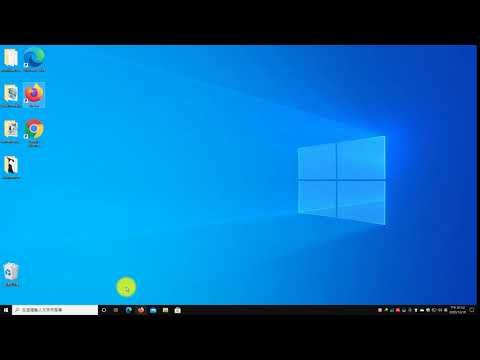
釘選 到 工作列
釘選 到 工作列

△設定→個人化→開始(通通關閉)·因此作法就是先暫時打開「最近開啟的項目」,然後再把自己要的檔案通通釘選好了之後,再來這關閉。·△這就是我最後想要的效果 ...,將應用程式釘選到工作列例如:在任務列上的[搜尋]方塊中,輸入您要釘選到任務列的應用程式名稱。以滑鼠...

Windows 1011 工作列圖示消失或電腦桌面不見?6個修復方案!

步驟1.打開Windows圖示,然後滑鼠右鍵點擊工作列圖示消失的程式,點選「更多」>「從工作列取消釘選」。步驟2.然後再重新打開「更多」>「釘選到工作列」,此 ...

** 本站引用參考文章部分資訊,基於少量部分引用原則,為了避免造成過多外部連結,保留參考來源資訊而不直接連結,也請見諒 **

【Windows 11】將常用的檔案釘選在下方的工作列(顯示最近開啟的 ...

△設定→個人化→開始(通通關閉) · 因此作法就是先暫時打開「最近開啟的項目」,然後再把自己要的檔案通通釘選好了之後,再來這關閉。 · △這就是我最後想要的效果 ...

在Windows 中自定義任務列

將應用程式釘選到工作列 例如: 在任務列上的[搜尋 ] 方塊中,輸入您要釘選到任務列的應用程式名稱。 以滑鼠右鍵按鍵按鍵,然後選擇[釘選到工作列] 如果應用程式已開啟,請以滑鼠右鍵按下工作列上的圖示,然後選取[釘選到工作列]

Windows 1011 工作列圖示消失或電腦桌面不見?6個修復方案!

步驟1.打開Windows 圖示,然後滑鼠右鍵點擊工作列圖示消失的程式,點選「更多」>「從工作列取消釘選」。 步驟2.然後再重新打開「更多」>「釘選到工作列」,此 ...

工作列圖示消失大揭秘丨10個方法快速恢復工作列圖示(2025最新)

1、工作列跑到右邊該如何復原? ... 右鍵點擊右邊的工作列,取消「鎖定工作列」選項。然後,長按滑鼠左鍵將工作列拖動到下方即可。 此外,您還可以右鍵點擊工作 ...

如何快速釘選文件夾至Windows 10的工作列上

此時到桌面上的文件夾捷徑上按下滑鼠右鍵,你應該會看到有個「釘選到工作列」的選項,點選即可將此文件捷徑加入工作列上。

釘選至工作列

首先,按兩下Edge工具列(三點功能表)>選擇“ 更多工具”> 然後選擇“啟動任務列固定嚮導”。 我還可以固定熱門應用嗎? 是— 您可以將應用和網站直接固定到工作列,以便 ...

[基礎教材] 9.4 釘選項目到工作列- 教學區

活動:釘選項目到工作列 · 開啟開始功能表,輸入notepad 但不要啟動它 · 按下快顯功能鍵 · 使用下方向鍵直到NVDA 朗讀「釘選到工作列」這個項目。 · 按下 ...

請問要怎樣像我在win10 裡那樣,把資料夾釘選到工作列?

雖然跟Windows 10的工具列不太一樣,但你可以用下面教學裡的第九個選項,把資料夾釘選到Windows 11的任務列。它只會在檔案總管裡開啟那個資料夾。

超簡單技巧!教你把資料夾釘選到Windows 工作列!

如何把資料夾釘選到Windows 工作列,讓常用資料夾一點就開! 想要更快存取常用資料夾嗎?Windows 預設只能釘選應用程式,但其實透過簡單的小技巧, ...

2023.09.01.WIN11系統【常用程式】釘選到工作列

WIN11#系統#常用程式#釘選到工作列.


釘選到工作列

△設定→個人化→開始(通通關閉)·因此作法就是先暫時打開「最近開啟的項目」,然後再把自己要的檔案通通釘選好了之後,再來這關閉。·△這就是我最後想要的效果 ...,將應用程式釘選到工作列例如:在任務列上的[搜尋]方塊中,輸入您要釘選到任務列的應用程式名稱。以滑鼠右鍵按鍵按鍵,然後選擇[釘選到工作列]如果應用程式已開啟,請以滑鼠右鍵按下工作列上的圖示,然後選取[釘選到工作列],步驟1.打開Windows圖示,然後滑鼠右鍵點擊...

PinToStartMenu - 快速釘選項目到開始功能表

PinToStartMenu - 快速釘選項目到開始功能表

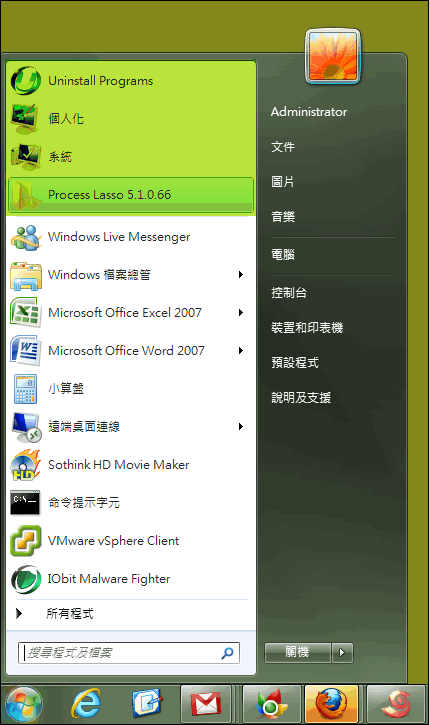
自從升級到Window7以來,我想許多人對於「釘選」這個動作並不陌生,可以將資料夾、程式等等項目放到工具列、或是開始功能表,當成捷徑使用是很方便的一件事情,之前我就曾介紹過【Windows7建立左側的顯示桌面圖...